Domain containerfond24.de kaufen?
Wir ziehen mit dem Projekt
containerfond24.de um.
Sind Sie am Kauf der Domain
containerfond24.de interessiert?
domain@kv-gmbh.de · 0541-91531010
Domain containerfond24.de kaufen?
Kann man ein Word Dokument als Bild speichern?
Ja, es ist möglich, ein Word-Dokument als Bild zu speichern. Dazu kann man beispielsweise einen Screenshot des Dokuments machen und als Bild speichern. Alternativ kann man das Word-Dokument als PDF exportieren und dann das PDF in ein Bild umwandeln. Es gibt auch spezielle Software oder Online-Tools, die das direkte Konvertieren von Word-Dokumenten in Bilder ermöglichen. Letztendlich hängt die Methode davon ab, wie das Bild verwendet werden soll und welche Qualität erforderlich ist. **
Wie kann ich ein Bild in einem Word-Dokument als JPG-Bild speichern?
Um ein Bild in einem Word-Dokument als JPG-Bild zu speichern, klicke mit der rechten Maustaste auf das Bild und wähle "Speichern unter". Wähle dann den Speicherort aus und ändere das Dateiformat in "JPEG" oder "JPG". Klicke auf "Speichern", um das Bild als JPG-Datei zu speichern. **

Ähnliche Suchbegriffe für Bild-Dokument-Konversion
Top-Angebote
Produkte zum Begriff Bild-Dokument-Konversion:
-
Konversion des Blicks, Fachbücher von Pierre BourdieuDer umfangreiche Bestand an Fotografien, die Pierre Bourdieu im Rahmen seiner berühmten Feldforschungen in Algerien gemacht hat, wird 2023 vom Centre Pompidou übernommen. Kurz davor haben wir die Möglichkeit erhalten, eine Auswahl von etwa 100 Beispielen in Buchform zu publizieren. Dies wird anhand eines Dialogs der Fotografien und den korrespondierenden Texten Bourdieus vor Augen geführt. Als Instrument, Methode und Erkenntnismittel wissenschaftlicher Arbeit begleitete die Kamera Bourdieu während seiner Feldforschungen auf Schritt und Tritt. Sie diente ihm dazu, wie er selbst hervorhob, seine wichtigsten theoretischen Überlegungen zu visualisieren. Der soziologische Blick auf die gesellschaftliche Welt, der für das Werk Pierre Bourdieus so einzigartig ist, findet in seinen in diesem Band präsentierten fotografischen Arbeiten eine Spiegelung und Veranschaulichung.29,00 €*Versand: 0,00 €Sichere Weiterleitung zum Anbieter
-
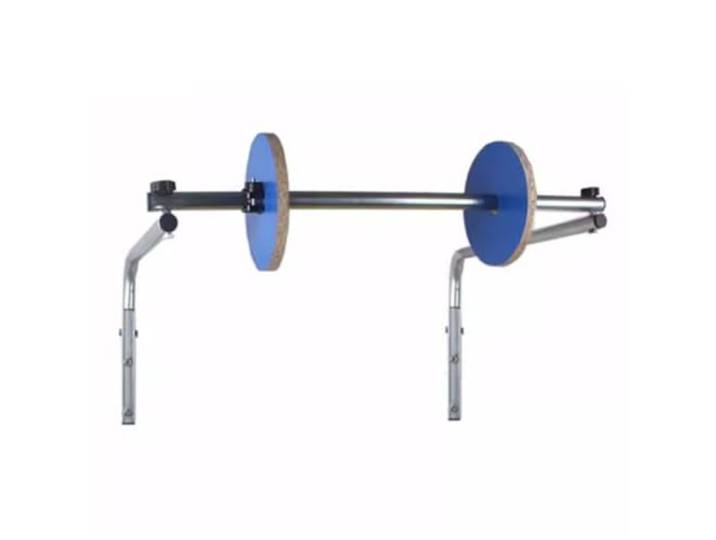
Wandmontierter Rollenhalter für Luftpolsterfolie – Ideal für Verpackung, Umzug Und Versand(120 cm)Wandmontierter Rollenhalter für Luftpolsterfolie – Ideal für Verpackung, Umzug Und Versand(120 cm). - Kompatibel mit verschiedenen Schaumstoffverpackungsfolien: Unser Schaumstoffverpackungsfolien-Rollenspender ist so konzipiert, dass er Verpackungsfolien unterschiedlicher Breiten aufnimmt und somit den vielfältigen Verpackungsanforderungen von Branchen wie Fabriken und Expressdiensten gerecht wird. - Material: Unser Schaumstofffolien-Rollenspender ist robust und langlebig. Er besteht aus dickwandigen, verzinkten Rohren und hält auch dem regelmäßigen Gebrauch stand. Seine Stabilität, Formbeständigkeit und Rostfreiheit zeugen von seiner hohen Qualität. - Platzsparendes Design: Dank der Wandmontage spart unser Schaumstofffolien-Rollenspender wertvolle Stellfläche. Für eine effiziente und platzsparende Installation werden vier Wandbohrungen mit jeweils 45 mm Tiefe und 12 mm Durchmesser benötigt. - Vielseitig einsetzbar: Ob Glaswaren, Geschirr, Bücher, Elektronik, Bastelarbeiten, Tassen, Kleidung oder andere zerbrechliche Gegenstände – unser Schaumstofffolien-Rollenspender vereinfacht und optimiert das Verpacken für eine Vielzahl von Branchen und Anwendungen. - Einfache Installation: Vereinfachen Sie Ihren Verpackungsprozess mit unserem einfach zu installierenden Schaumstofffolien-Rollenspender. Die unkomplizierte Halterung ermöglicht eine schnelle manuelle Montage und Demontage. Wenn die Schaumstoffhülle nicht verwendet wird, lässt sie sich leicht wieder aufwickeln, um Unordnung zu vermeiden und die Einsatzbereitschaft für den nächsten Gebrauch zu gewährleisten. Farbe:Silver103,50 €*Versand: 0,00 €Sichere Weiterleitung zum Anbieter


-
Wie kann man ein Word Dokument als Bild speichern?
Um ein Word-Dokument als Bild zu speichern, gibt es verschiedene Möglichkeiten. Eine Möglichkeit ist, den Inhalt des Word-Dokuments zu kopieren und in ein Bildbearbeitungsprogramm einzufügen. Dort kann das Bild dann gespeichert werden. Eine andere Möglichkeit ist, das Word-Dokument als PDF zu exportieren und dann das PDF in ein Bild umzuwandeln. Es gibt auch spezielle Software oder Online-Tools, die das direkte Speichern eines Word-Dokuments als Bild ermöglichen. Es ist wichtig zu beachten, dass beim Umwandeln eines Word-Dokuments in ein Bild möglicherweise die Formatierung und Qualität des Textes beeinträchtigt werden können. Es empfiehlt sich daher, vor dem Speichern als Bild eine Sicherungskopie des Word-Dokuments anzufertigen. **
-
Wie kann ich ein Word Dokument als Bild speichern?
Um ein Word-Dokument als Bild zu speichern, kannst du zunächst den gewünschten Inhalt im Word-Dokument markieren. Anschließend kannst du einen Screenshot des markierten Bereichs machen, indem du die "Druck" oder "Print Screen" Taste auf deiner Tastatur drückst. Danach öffnest du ein Bildbearbeitungsprogramm wie z.B. Paint und fügst den Screenshot ein. Nun kannst du das Bild zuschneiden und speichern. Alternativ kannst du auch in Word den gewünschten Bereich als Bild exportieren, indem du auf "Datei" -> "Exportieren" -> "Bilder" klickst und das gewünschte Format auswählst. **
-
Wie füge ich ein Bild in ein Dokument ein?
Um ein Bild in ein Dokument einzufügen, öffne das Dokument und gehe zum Menüpunkt "Einfügen" oder klicke auf das Symbol zum Einfügen von Bildern. Wähle dann das gewünschte Bild von deinem Computer oder einer anderen Quelle aus und klicke auf "Einfügen". Das Bild wird dann in das Dokument eingefügt und du kannst es nach Bedarf anpassen oder positionieren. **
-
Wie fügt man ein Bild in ein Word-Dokument ein?
Um ein Bild in ein Word-Dokument einzufügen, klicke auf "Einfügen" in der Menüleiste. Wähle dann "Bild" aus und suche das gewünschte Bild auf deinem Computer. Klicke auf "Einfügen", um das Bild in das Word-Dokument einzufügen. **
Wie kann ich in einem Word-Dokument ein Bild einfügen?
Um ein Bild in ein Word-Dokument einzufügen, klicke auf die Stelle im Dokument, an der das Bild erscheinen soll. Gehe dann zum Menüpunkt "Einfügen" und wähle "Bild" aus. Suche das gewünschte Bild auf deinem Computer und klicke auf "Einfügen", um es in das Dokument einzufügen. **
Wie fügt man ein Bild in ein Word-Dokument ein?
Um ein Bild in ein Word-Dokument einzufügen, klicke auf die Stelle im Dokument, an der das Bild platziert werden soll. Gehe dann auf "Einfügen" in der Menüleiste und wähle "Bild" aus. Suche das gewünschte Bild auf deinem Computer und klicke auf "Einfügen", um es in das Dokument einzufügen. **
Top-Angebote
Produkte zum Begriff Bild-Dokument-Konversion:
-
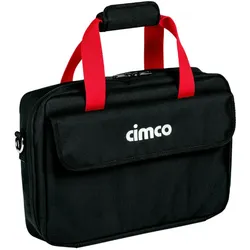
Cimco Werkzeug-, Dokument- und Notebook TascheCimco Werkzeug-, Dokument- und Notebook-TascheWerkzeug- und Laptoptasche. Platz für Werkzeug und Laptopsowie Dokumente. Zahlreiche Taschen und Laschen in verschiedenen Größen. Weterfest, Kompatible mit Tragesystem(Art.170660)Gewicht (kg): 0,96 kgWerkstof: StoffWerkstofgüte: Polyester (PET)Farbe: schwarzAusführung: TascheBreite: 590 mmHöhe: 440 mmTiefe: 780 mmRollbar: NeinMit Schulterriemen: NeinSignalrot: NeinMit Teleskopgrif: NeinHängeschlossbügel: NeinMit Schloss: NeinMit Fachtrenner: NeinHerausnehmbares Fach: NeinGesamtzahl der Fächer: 1Mit Schaum: Nein83,96 €*Versand: 6,90 €Sichere Weiterleitung zum Anbieter
-
Konversion des Blicks, Fachbücher von Pierre BourdieuDer umfangreiche Bestand an Fotografien, die Pierre Bourdieu im Rahmen seiner berühmten Feldforschungen in Algerien gemacht hat, wird 2023 vom Centre Pompidou übernommen. Kurz davor haben wir die Möglichkeit erhalten, eine Auswahl von etwa 100 Beispielen in Buchform zu publizieren. Dies wird anhand eines Dialogs der Fotografien und den korrespondierenden Texten Bourdieus vor Augen geführt. Als Instrument, Methode und Erkenntnismittel wissenschaftlicher Arbeit begleitete die Kamera Bourdieu während seiner Feldforschungen auf Schritt und Tritt. Sie diente ihm dazu, wie er selbst hervorhob, seine wichtigsten theoretischen Überlegungen zu visualisieren. Der soziologische Blick auf die gesellschaftliche Welt, der für das Werk Pierre Bourdieus so einzigartig ist, findet in seinen in diesem Band präsentierten fotografischen Arbeiten eine Spiegelung und Veranschaulichung.29,00 €*Versand: 0,00 €Sichere Weiterleitung zum Anbieter
-
Wandmontierter Rollenhalter für Luftpolsterfolie – Ideal für Verpackung, Umzug Und Versand(120 cm)Wandmontierter Rollenhalter für Luftpolsterfolie – Ideal für Verpackung, Umzug Und Versand(120 cm). - Kompatibel mit verschiedenen Schaumstoffverpackungsfolien: Unser Schaumstoffverpackungsfolien-Rollenspender ist so konzipiert, dass er Verpackungsfolien unterschiedlicher Breiten aufnimmt und somit den vielfältigen Verpackungsanforderungen von Branchen wie Fabriken und Expressdiensten gerecht wird. - Material: Unser Schaumstofffolien-Rollenspender ist robust und langlebig. Er besteht aus dickwandigen, verzinkten Rohren und hält auch dem regelmäßigen Gebrauch stand. Seine Stabilität, Formbeständigkeit und Rostfreiheit zeugen von seiner hohen Qualität. - Platzsparendes Design: Dank der Wandmontage spart unser Schaumstofffolien-Rollenspender wertvolle Stellfläche. Für eine effiziente und platzsparende Installation werden vier Wandbohrungen mit jeweils 45 mm Tiefe und 12 mm Durchmesser benötigt. - Vielseitig einsetzbar: Ob Glaswaren, Geschirr, Bücher, Elektronik, Bastelarbeiten, Tassen, Kleidung oder andere zerbrechliche Gegenstände – unser Schaumstofffolien-Rollenspender vereinfacht und optimiert das Verpacken für eine Vielzahl von Branchen und Anwendungen. - Einfache Installation: Vereinfachen Sie Ihren Verpackungsprozess mit unserem einfach zu installierenden Schaumstofffolien-Rollenspender. Die unkomplizierte Halterung ermöglicht eine schnelle manuelle Montage und Demontage. Wenn die Schaumstoffhülle nicht verwendet wird, lässt sie sich leicht wieder aufwickeln, um Unordnung zu vermeiden und die Einsatzbereitschaft für den nächsten Gebrauch zu gewährleisten. Farbe:Silver103,50 €*Versand: 0,00 €Sichere Weiterleitung zum Anbieter
-
Kann man ein Word Dokument als Bild speichern?
Ja, es ist möglich, ein Word-Dokument als Bild zu speichern. Dazu kann man beispielsweise einen Screenshot des Dokuments machen und als Bild speichern. Alternativ kann man das Word-Dokument als PDF exportieren und dann das PDF in ein Bild umwandeln. Es gibt auch spezielle Software oder Online-Tools, die das direkte Konvertieren von Word-Dokumenten in Bilder ermöglichen. Letztendlich hängt die Methode davon ab, wie das Bild verwendet werden soll und welche Qualität erforderlich ist. **
-
Wie kann ich ein Bild in einem Word-Dokument als JPG-Bild speichern?
Um ein Bild in einem Word-Dokument als JPG-Bild zu speichern, klicke mit der rechten Maustaste auf das Bild und wähle "Speichern unter". Wähle dann den Speicherort aus und ändere das Dateiformat in "JPEG" oder "JPG". Klicke auf "Speichern", um das Bild als JPG-Datei zu speichern. **
-
Wie kann man ein Word Dokument als Bild speichern?
Um ein Word-Dokument als Bild zu speichern, gibt es verschiedene Möglichkeiten. Eine Möglichkeit ist, den Inhalt des Word-Dokuments zu kopieren und in ein Bildbearbeitungsprogramm einzufügen. Dort kann das Bild dann gespeichert werden. Eine andere Möglichkeit ist, das Word-Dokument als PDF zu exportieren und dann das PDF in ein Bild umzuwandeln. Es gibt auch spezielle Software oder Online-Tools, die das direkte Speichern eines Word-Dokuments als Bild ermöglichen. Es ist wichtig zu beachten, dass beim Umwandeln eines Word-Dokuments in ein Bild möglicherweise die Formatierung und Qualität des Textes beeinträchtigt werden können. Es empfiehlt sich daher, vor dem Speichern als Bild eine Sicherungskopie des Word-Dokuments anzufertigen. **
-
Wie kann ich ein Word Dokument als Bild speichern?
Um ein Word-Dokument als Bild zu speichern, kannst du zunächst den gewünschten Inhalt im Word-Dokument markieren. Anschließend kannst du einen Screenshot des markierten Bereichs machen, indem du die "Druck" oder "Print Screen" Taste auf deiner Tastatur drückst. Danach öffnest du ein Bildbearbeitungsprogramm wie z.B. Paint und fügst den Screenshot ein. Nun kannst du das Bild zuschneiden und speichern. Alternativ kannst du auch in Word den gewünschten Bereich als Bild exportieren, indem du auf "Datei" -> "Exportieren" -> "Bilder" klickst und das gewünschte Format auswählst. **
Ähnliche Suchbegriffe für Bild-Dokument-Konversion
-
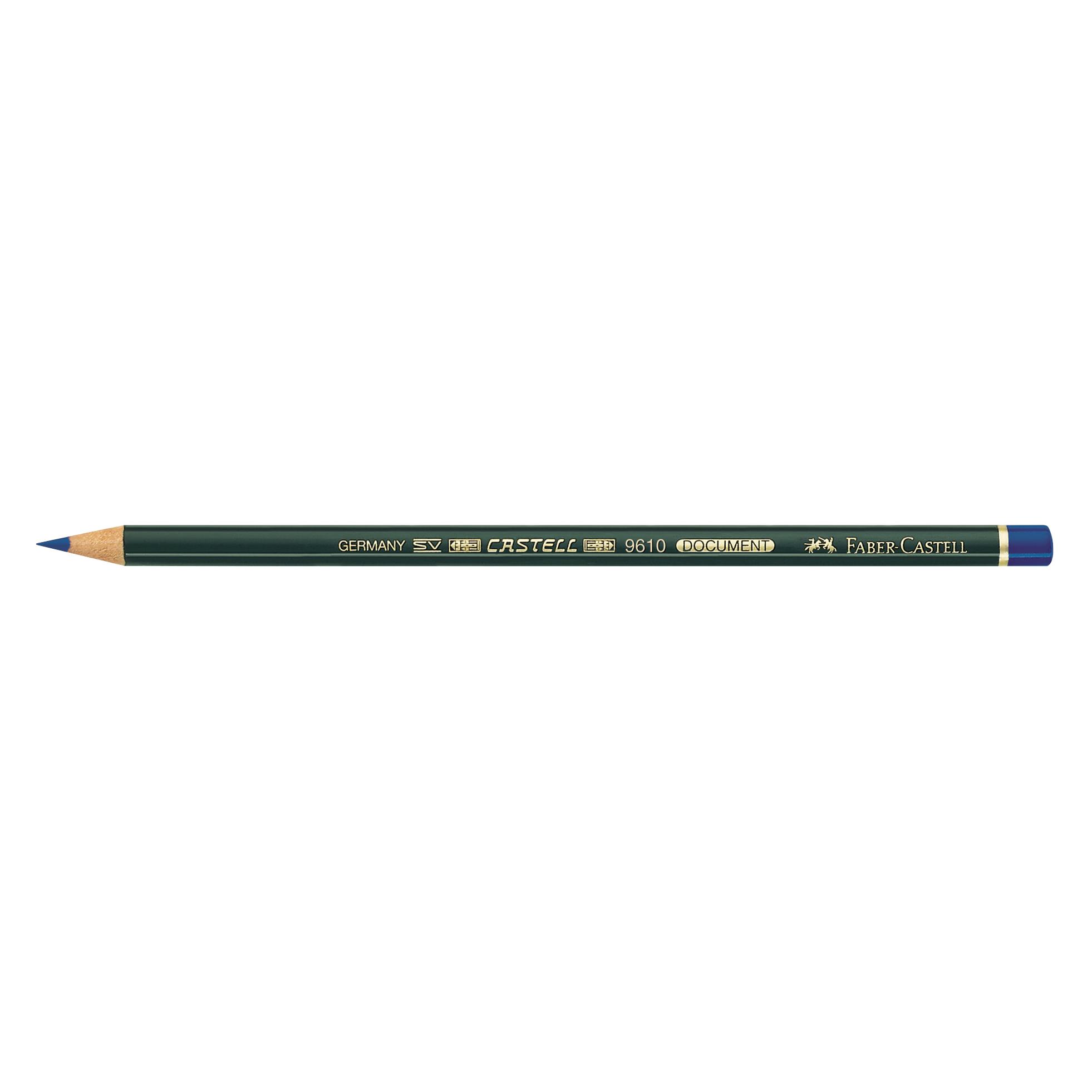
CENTROPEN Marker 2631/4 Dokument, komp. im EtuiFinelinerstifte - Form: rund, wasserfest, permanent, Griff: Rund, 4 Liner im Lieferumfang enthalten Das Fineliner-Set Centropen Liner dokument 2631 enthält vier Marker mit unterschiedlichen Strichstärken für präzises Schreiben und Zeichnen. Jeder Fineliner ist mit Dokumententinte gefüllt,6,09 €*Versand: 4,99 €Sichere Weiterleitung zum Anbieter
-
Wie füge ich ein Bild in ein Dokument ein?
Um ein Bild in ein Dokument einzufügen, öffne das Dokument und gehe zum Menüpunkt "Einfügen" oder klicke auf das Symbol zum Einfügen von Bildern. Wähle dann das gewünschte Bild von deinem Computer oder einer anderen Quelle aus und klicke auf "Einfügen". Das Bild wird dann in das Dokument eingefügt und du kannst es nach Bedarf anpassen oder positionieren. **
-
Wie fügt man ein Bild in ein Word-Dokument ein?
Um ein Bild in ein Word-Dokument einzufügen, klicke auf "Einfügen" in der Menüleiste. Wähle dann "Bild" aus und suche das gewünschte Bild auf deinem Computer. Klicke auf "Einfügen", um das Bild in das Word-Dokument einzufügen. **
-
Wie kann ich in einem Word-Dokument ein Bild einfügen?
Um ein Bild in ein Word-Dokument einzufügen, klicke auf die Stelle im Dokument, an der das Bild erscheinen soll. Gehe dann zum Menüpunkt "Einfügen" und wähle "Bild" aus. Suche das gewünschte Bild auf deinem Computer und klicke auf "Einfügen", um es in das Dokument einzufügen. **
-
Wie fügt man ein Bild in ein Word-Dokument ein?
Um ein Bild in ein Word-Dokument einzufügen, klicke auf die Stelle im Dokument, an der das Bild platziert werden soll. Gehe dann auf "Einfügen" in der Menüleiste und wähle "Bild" aus. Suche das gewünschte Bild auf deinem Computer und klicke auf "Einfügen", um es in das Dokument einzufügen. **
* Alle Preise verstehen sich inklusive der gesetzlichen Mehrwertsteuer und ggf. zuzüglich Versandkosten. Die Angebotsinformationen basieren auf den Angaben des jeweiligen Shops und werden über automatisierte Prozesse aktualisiert. Eine Aktualisierung in Echtzeit findet nicht statt, so dass es im Einzelfall zu Abweichungen kommen kann. ** Hinweis: Teile dieses Inhalts wurden von KI erstellt.